给PotPlayer整点花活:横屏视频变身TikTok风格(竖屏模糊填充)
起因:我的竖屏显示器很寂寞
作为一个练习时长两年半的学生党兼职程序猿,谁桌面上没个竖屏显示器呢?平时敲代码看文档确实爽,但摸鱼…啊不,休息时间想看个番或者电影时,体验就非常割裂了。
横屏视频(16:9)放在竖屏(9:16)上,上下两道巨大的黑边简直比我的黑眼圈还重。
这时候我就在想,能不能像 TikTok 或者 YouTube Shorts 那样,把原本的黑边区域用高斯模糊的背景填满?这样虽然画面没变大,但氛围感拉满啊!
踩坑之路:AI 也有不靠谱的时候
一开始我去问了大模型,它给我推了一套“重型武器”方案:
- 安装 K-Lite Codec Pack(巨型编解码包)。
- 启用 ffdshow 滤镜。
- 编写 AviSynth 脚本进行实时转码。
我试了一下,效果是有,但代价太大了!不仅要装一堆平时用不到的解码器,而且 AviSynth 是靠 CPU 实时计算的,看个高清视频 CPU 风扇就开始狂转。
“杀鸡焉用牛刀?” 我只想要个视觉特效,PotPlayer 自带的 Pixel Shader(像素着色器) 不就是干这个的吗?
逆向思维:Shader 的魔法
这其实就是给PotPlayer套一个像素着色器(Pixel Shader)处理。PotPlayer 提供了两种着色器挂载点:“调整尺寸前的着色器” (Pre-resize) 和 “调整尺寸后的着色器” (Post-resize)。
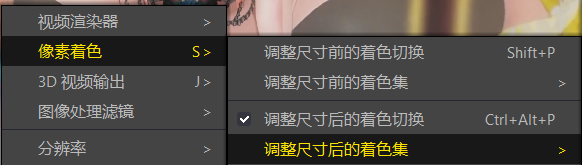
(这个界面位于 PotPlayer 的 右键 -> 视频 -> 像素着色器 菜单下)
这两者有什么区别呢?
- 调整尺寸前的着色器 (Pre-resize):在视频画面被拉伸或缩小以适应你的窗口之前执行。它处理的是视频的原始分辨率(比如原视频是 1080p,它就处理 1920x1080 个像素)。适合做一些去色块、锐化等和原画面像素对应的微处理。
- 调整尺寸后的着色器 (Post-resize):在画面已经被拉伸到你的播放器窗口大小之后执行。它处理的是你当前屏幕/窗口的分辨率。
(注:这两者都可以实现本文的模糊效果,但由于两者处理的坐标系不同,你只能选择应用其中一个来避免画面被重复处理。本教程推荐使用“调整尺寸后着色器”,这样即便你改变窗口大小,模糊比例也比较好控制。)
但是还有一个技术难点:默认情况下,Shader 只能处理有视频画面的区域。如果你直接写模糊逻辑,PotPlayer 只会在那个扁扁的 16:9 区域里模糊,上下依然是真正的黑边(根本不归 Shader 渲染管辖)。
解决思路:
- 骗过播放器:先把 PotPlayer 的画面比例强制设为 “全屏拉伸”。这时候视频会变形拉伸,强制填满整个屏幕的渲染区域。
- Shader 修正:写一段 HLSL (高级着色语言)程序,在画面渲染时,把中间本来该显示的区域通过坐标换算“缩”回去(还原成正确比例),剩下的区域则继续采样被拉伸扩大的背景,并对其做高斯模糊。
于是,我手搓了一个 .hlsl 脚本,完美解决了这个问题!
食用方法
第一步:创建脚本
在你的电脑PotPlayer的 PxShader 文件夹里,新建一个文本文档,命名为 TikTokStyle.txt。
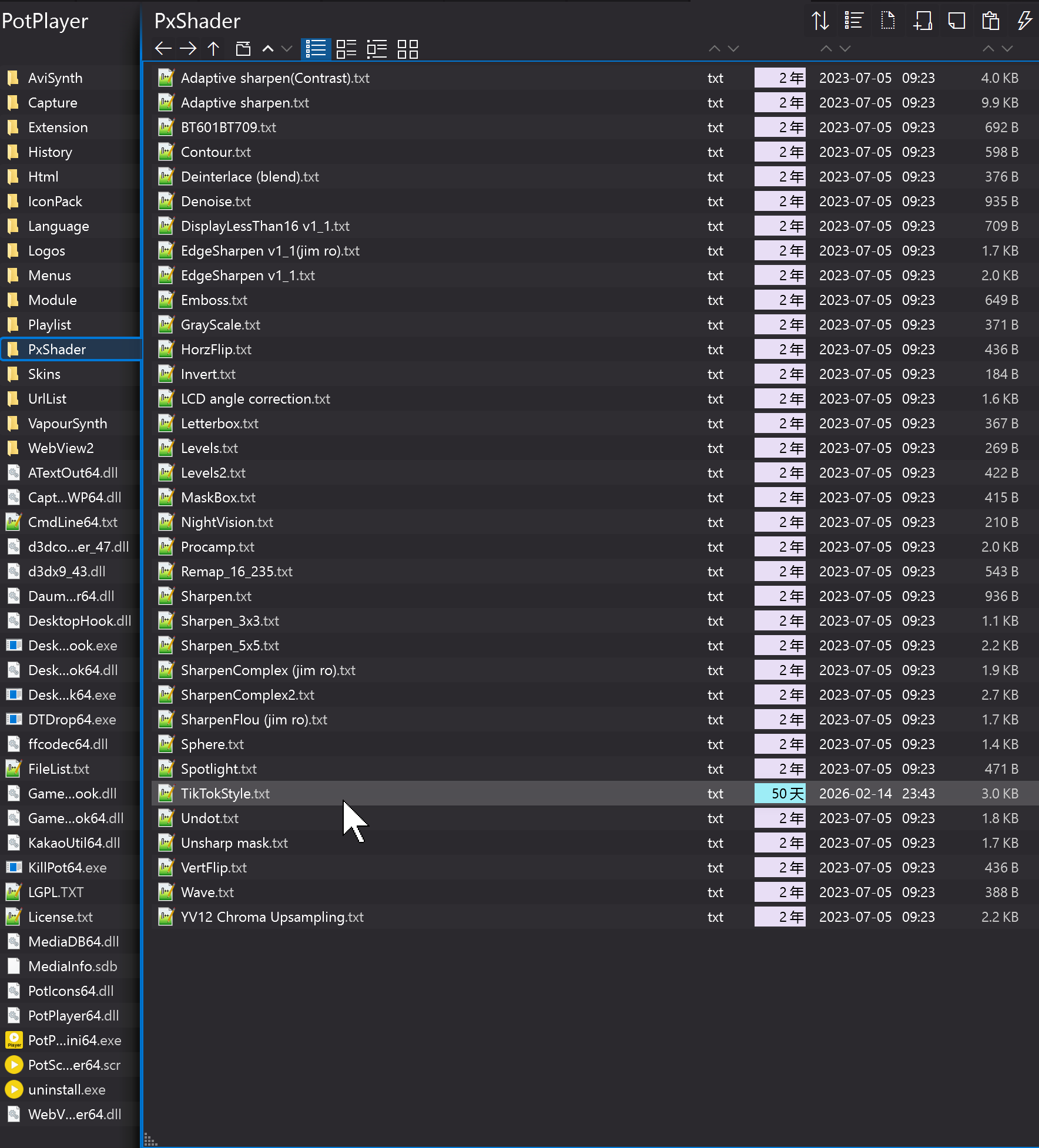
(图中所示的文件资源管理器软件为Onecommander,而非大众常见的Windows资源管理器,但操作方法完全一样)
然后把下面的代码复制进去:
1
2
3
4
5
6
7
8
9
10
11
12
13
14
15
16
17
18
19
20
21
22
23
24
25
26
27
28
29
30
31
32
33
34
35
36
37
38
39
40
41
42
43
44
45
46
47
48
49
50
51
52
53
54
55
56
57
58
59
60
61
62
63
64
65
66
67
68
69
70
// TikTokStyle.txt
// 作者:Moear
// 功能:竖屏显示器播放横屏视频时,自动用高斯模糊填充上下黑边

// --- 参数设置 (如果比例不对,请修改这里) ---
// 输入视频的宽高比 (16:9 = 1.7777)
#define VIDEO_AR 1.7777
// 你的显示器宽高比 (1440/2560 = 0.5625)
#define SCREEN_AR 0.5625
// 模糊强度 (值越大越模糊,建议 0.002 - 0.01)
#define BLUR_SIZE 0.002

sampler s0 : register(s0);
float4 p0 : register(c0); // 包含屏幕分辨率信息 (width, height, counter, clock)

// 简单的 13点 高斯模糊
float4 GaussianBlur(float2 texCoord)
{
    float4 color = 0;
    float2 offset[13] = {
        float2(0, 0),
        float2(-1, 0), float2(1, 0), float2(0, -1), float2(0, 1),
        float2(-2, 0), float2(2, 0), float2(0, -2), float2(0, 2),
        float2(-1, -1), float2(1, 1), float2(-1, 1), float2(1, -1)
    };

    // 权重
    float weight[13] = { 0.2, 0.08, 0.08, 0.08, 0.08, 0.04, 0.04, 0.04, 0.04, 0.04, 0.04, 0.04, 0.04 };

    // 简单的根据屏幕比例修正模糊方向
    float2 scale = float2(1.0, SCREEN_AR);

    for (int i = 0; i < 13; i++)
    {
        color += tex2D(s0, texCoord + offset[i] * BLUR_SIZE * scale) * weight[i];
    }
    return color;
}

float4 main(float2 tex : TEXCOORD0) : COLOR
{
    // 1. 计算缩放因子
    // 我们需要知道把画面“缩”多少才能变回正常的 16:9
    // 这里的逻辑是:(屏幕长宽比 / 视频长宽比)
    float scaleFactor = SCREEN_AR / VIDEO_AR;

    // 2. 绘制模糊背景 (使用拉伸的全屏画面进行模糊)
    // 为了增加美感,我们可以把背景稍微放大一点(Zoom)再模糊,防止边缘重复太明显
    float2 bgTex = (tex - 0.5) * 0.8 + 0.5; // 背景放大 1.25倍
    float4 bgColor = GaussianBlur(bgTex);
    // 稍微调暗背景,突出中间主体
    bgColor.rgb *= 0.6;

    // 3. 绘制中间的主画面
    // 坐标变换:将当前的纹理坐标(0~1)映射回中间的小区域
    float newY = (tex.y - 0.5) / scaleFactor + 0.5;

    // 如果计算出的 Y 坐标在 0~1 之间,说明这里应该画原本的视频
    if (newY >= 0.0 && newY <= 1.0)
    {
        // 采样原始视频 (未模糊)
        // 注意:x 坐标不需要变换,因为我们假设是左右撑满,上下留黑边
        return tex2D(s0, float2(tex.x, newY));
    }
    else
    {
        // 否则,绘制模糊的背景
        return bgColor;
    }
}
第二步:PotPlayer 设置(关键!)
这步不做,脚本绝对不生效:
- 打开 PotPlayer。
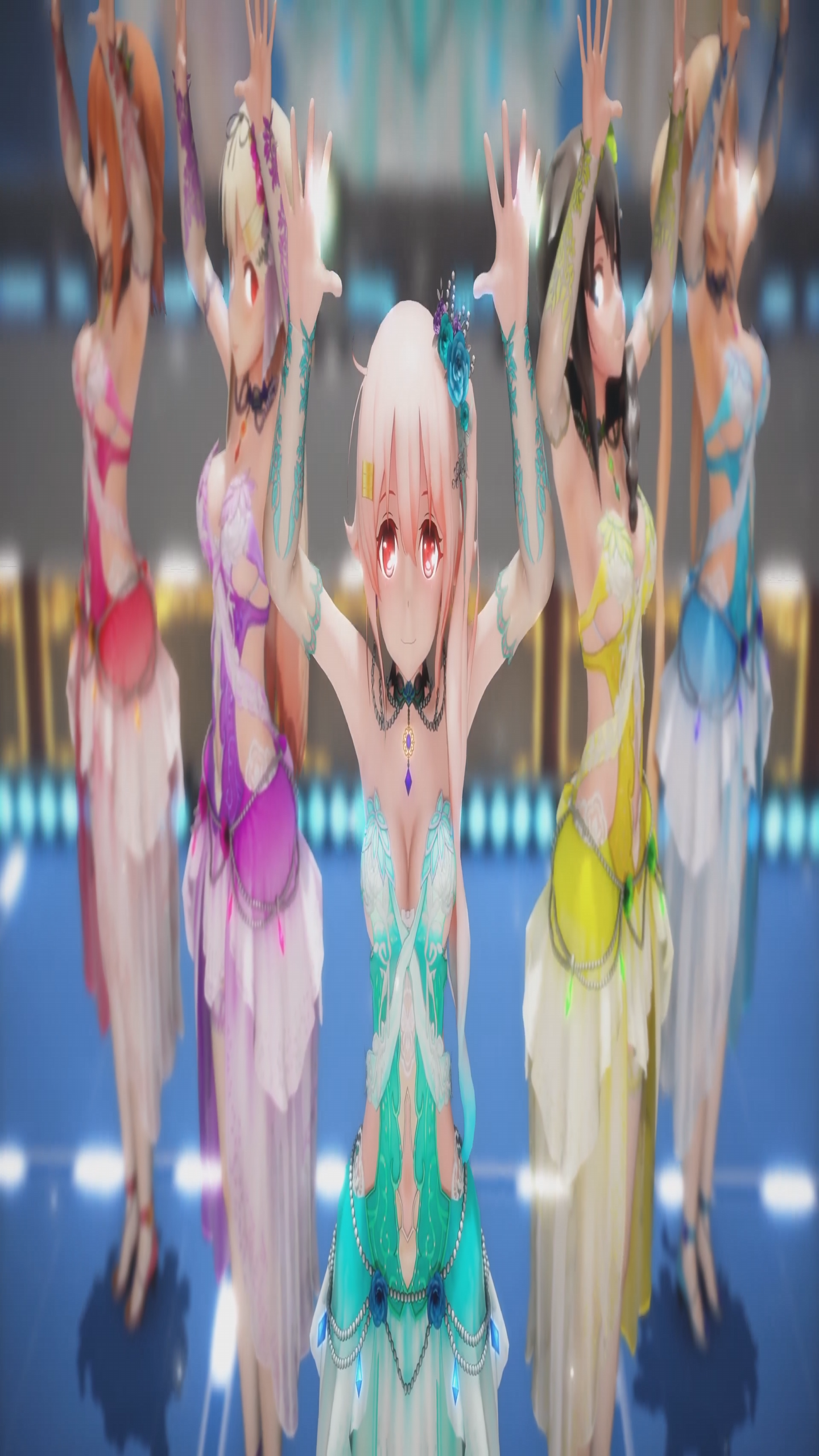
右键 -> 画面 -> 宽高比 -> 选择【全屏 (拉伸)】。 (或者直接按快捷键
Ctrl + Enter或者Ctrl + F6切换几次直到看到这个模式)此时你的画面会变得非常奇怪(人脸被拉得很长),可能就像下图一样 ,不用慌,这是正常的。
第三步:加载 Shader
- 右键 -> 视频 -> 像素着色 -> 点击调整尺寸后的着色切换 (或者直接使用快捷键
Ctrl + Alt + P切换到“调整尺寸后着色器”) - 再次 右键 -> 视频 -> 像素着色器 -> 调整尺寸后着色集,勾选你刚才添加的那个TikTokStyle着色集。
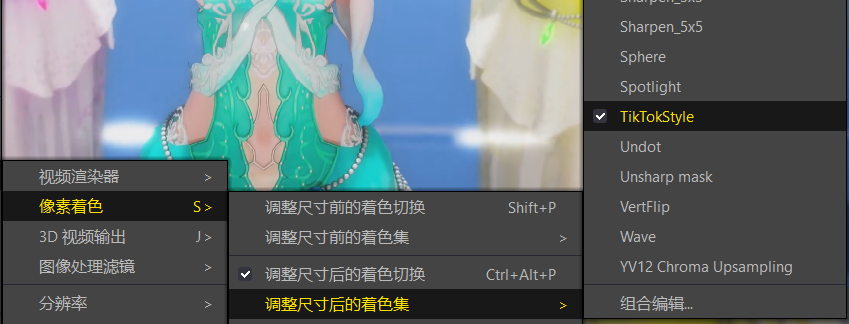
Duang! 画面瞬间正常了,中间是标准的 16:9 视频,上下则是氛围感满满的模糊背景。
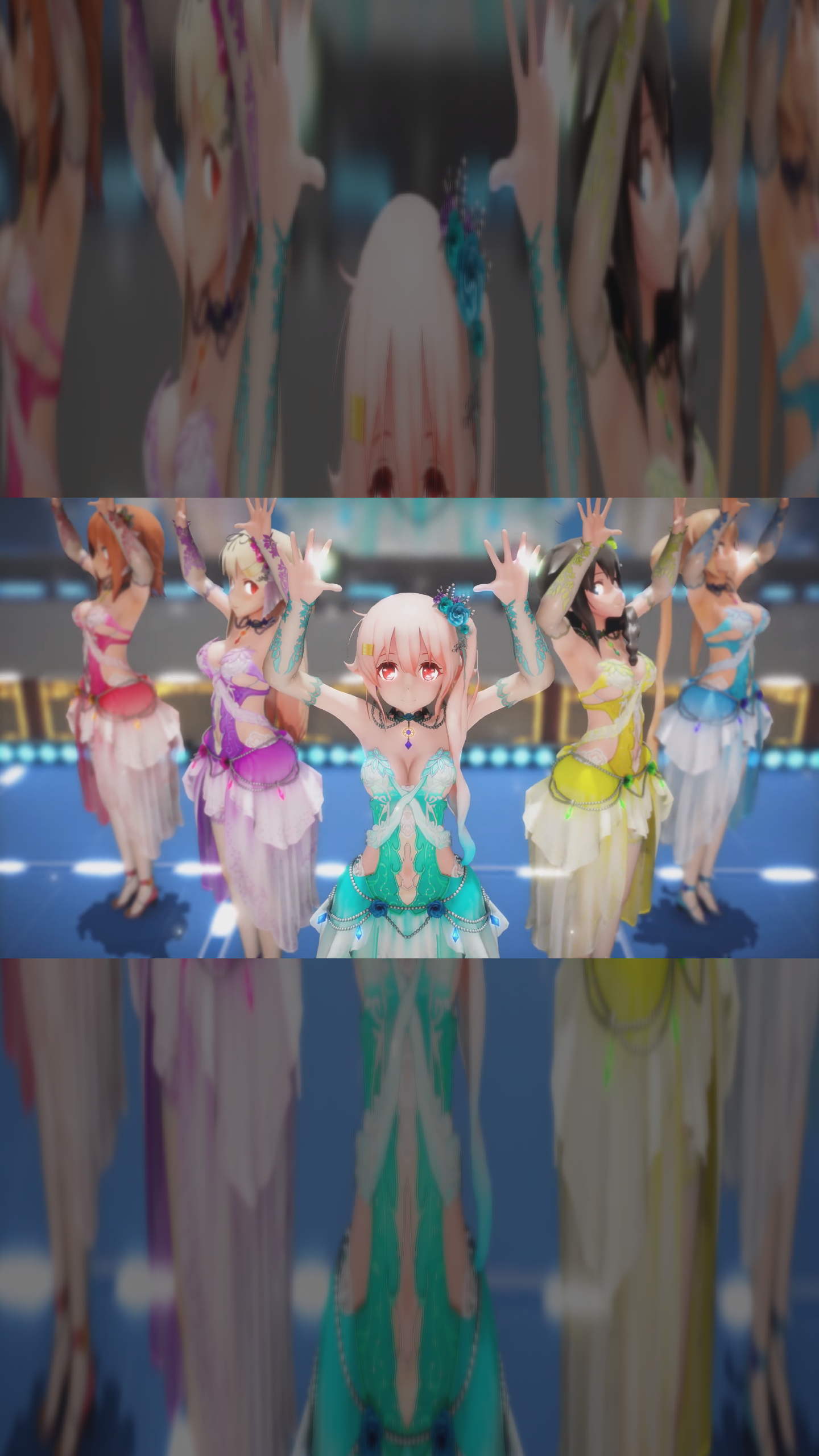
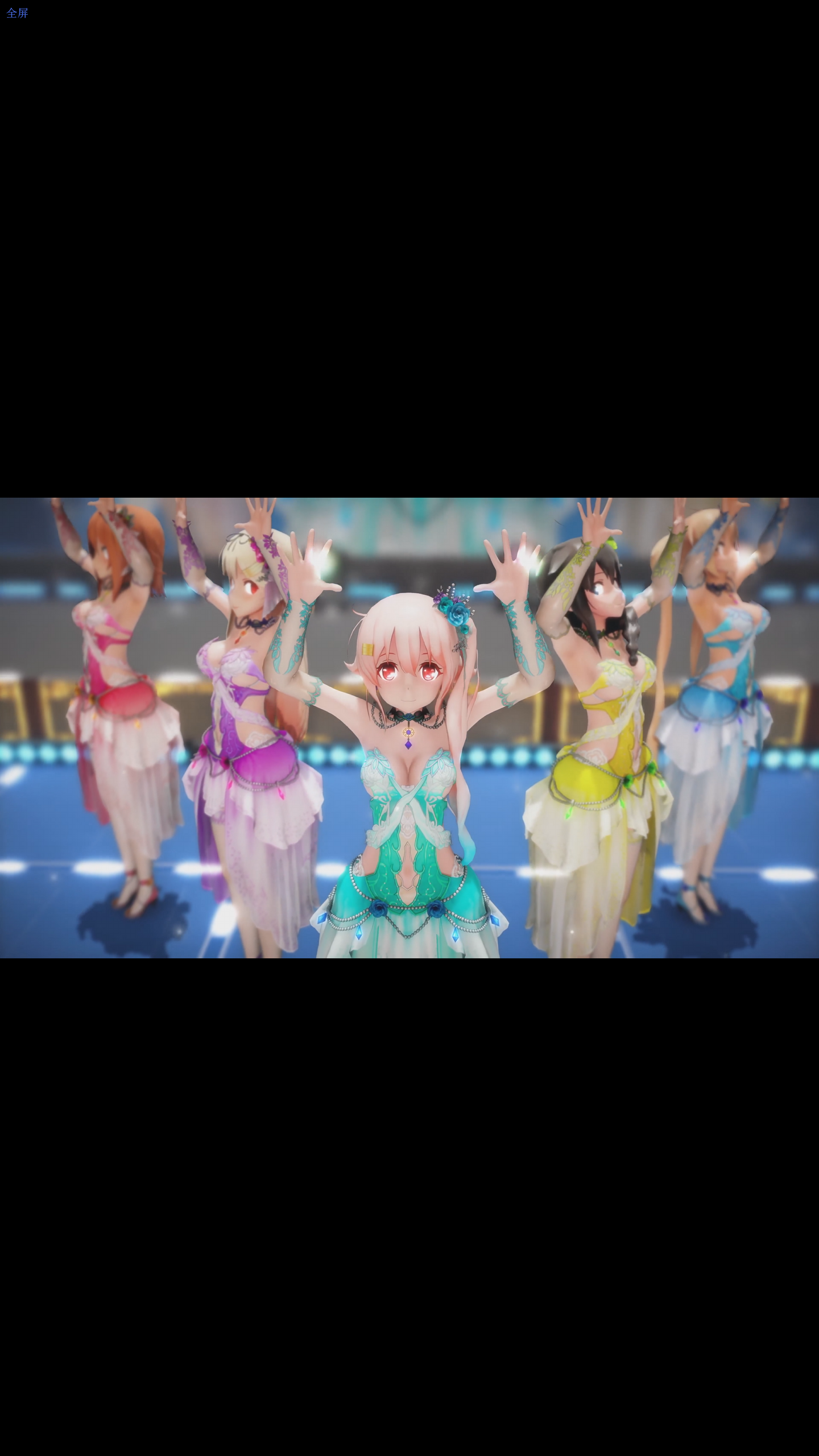
下面是原版对比(皆为全屏模式):
进阶玩法:16:9 横屏显示器看 9:16 竖屏视频(左右填充)
既然能在竖屏上看横屏,那肯定也能在传统的 16:9 电脑显示器上看 9:16 的手机竖屏视频,实现左右模糊填充! 原理一模一样,只不过原本我们是把 Y 轴(上下)压缩回去,现在我们需要把 X 轴(左右)压缩回去。
新建一个 TikTokStyle_Horizontal.txt,将代码修改为如下即可:
1
2
3
4
5
6
7
8
9
10
11
12
13
14
15
16
17
18
19
20
21
22
23
24
25
26
27
28
29
30
31
32
33
34
35
36
37
38
39
40
41
42
43
44
45
46
47
48
49
50
51
52
// TikTokStyle_Horizontal.txt
// 作者:Moear
// 功能:16:9 横屏显示器播放 9:16 竖屏视频,左右高斯模糊填充

#define VIDEO_AR 0.5625  // 视频比例 (9/16 = 0.5625)
#define SCREEN_AR 1.7777 // 显示器比例 (16/9 = 1.7777)
#define BLUR_SIZE 0.002

sampler s0 : register(s0);

float4 GaussianBlur(float2 texCoord)
{
    float4 color = 0;
    float2 offset[13] = {
        float2(0, 0), float2(-1, 0), float2(1, 0), float2(0, -1), float2(0, 1),
        float2(-2, 0), float2(2, 0), float2(0, -2), float2(0, 2),
        float2(-1, -1), float2(1, 1), float2(-1, 1), float2(1, -1)
    };
    float weight[13] = { 0.2, 0.08, 0.08, 0.08, 0.08, 0.04, 0.04, 0.04, 0.04, 0.04, 0.04, 0.04, 0.04 };

    // 横屏的模糊方向拉伸修正
    float2 scale = float2(SCREEN_AR, 1.0);

    for (int i = 0; i < 13; i++)
    {
        color += tex2D(s0, texCoord + offset[i] * BLUR_SIZE * scale) * weight[i];
    }
    return color;
}

float4 main(float2 tex : TEXCOORD0) : COLOR
{
    // 1. 计算水平方向的缩放因子
    float scaleFactor = VIDEO_AR / SCREEN_AR;

    // 2. 绘制放大的模糊背景
    float2 bgTex = (tex - 0.5) * 0.8 + 0.5;
    float4 bgColor = GaussianBlur(bgTex);
    bgColor.rgb *= 0.6;

    // 3. 映射 X 轴,还原中间主体画面
    float newX = (tex.x - 0.5) / scaleFactor + 0.5;

    if (newX >= 0.0 && newX <= 1.0)
    {
        return tex2D(s0, float2(newX, tex.y));
    }
    else
    {
        return bgColor;
    }
}
保存后按同样的方式到 PotPlayer 里挂载(记得只能勾选一个,别和之前的混用了),以后在电脑大屏看竖屏视频,就再也不怕两边空荡荡啦。
效果图belike: 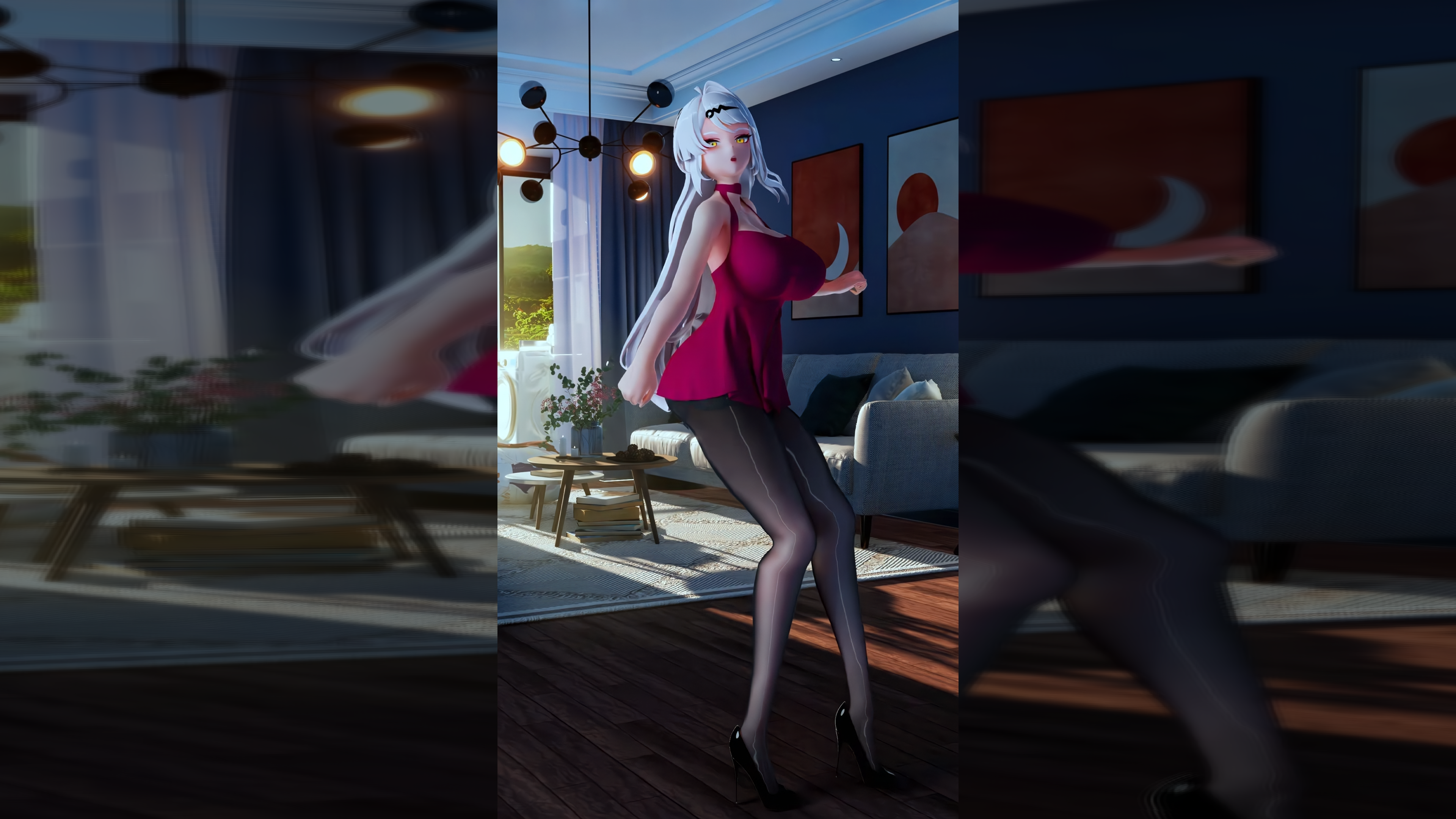
终极优雅:利用“配置管理”一键无缝切换
每次看不同比例的视频都要去菜单里一点点勾选着色器,顺便还要调画面比例,这也太繁琐了。PotPlayer 强大的配置切换功能简直就是为这种场景量身定做的。
通过新建独立配置,我们可以把“开启滤镜+拉伸画面”这套操作固化下来。
- 新建独立配置: 在 PotPlayer 画面上点击 右键 -> 配置/语言/其他 -> 配置管理…。点击“新建”,起个名字叫“Tiktok竖屏”(如图所示)。
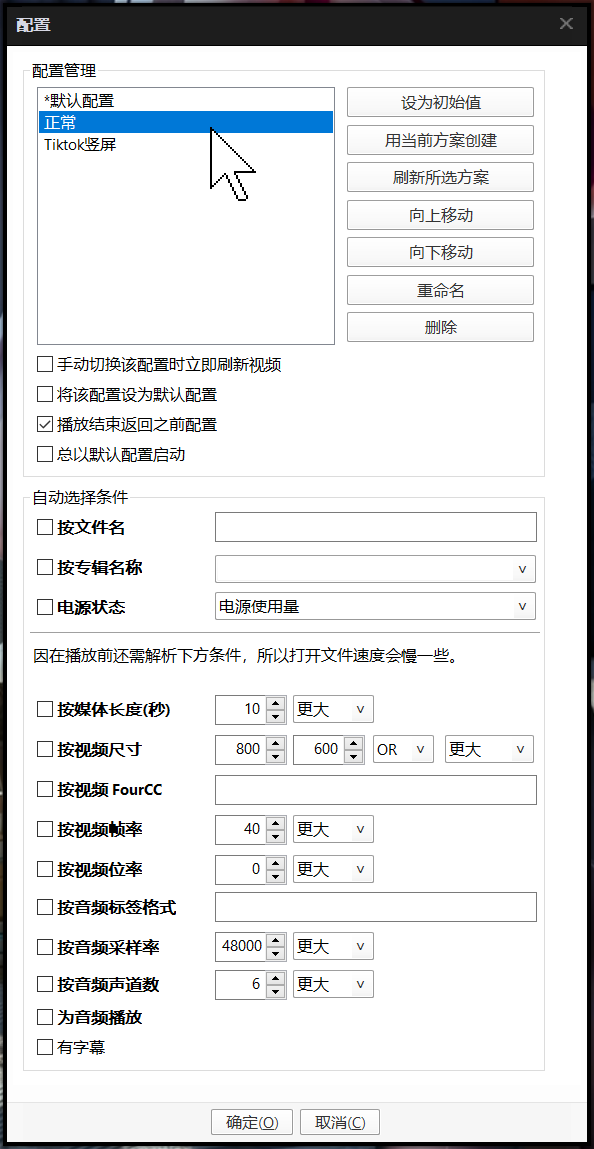
- 应用着色器与比例: 选中你刚建好的“Tiktok竖屏”配置并将其设为当前配置。接着,在这个配置下,开启我们前面讲的调整尺寸后着色器(勾选你的 hlsl 脚本)。同时,按下键盘快捷键
Ctrl + Enter将显示模式切换为全屏(拉伸)。 - 随时随地无缝切换: 再切回你的“默认配置”,确保默认配置下不开启自己写的着色器,且画面比例为正常状态(不小心拉伸了的话,按一次
Ctrl + F5恢复原始默认比例,或在右键快捷菜单调整回原始比例)。
如此设置之后,你的 PotPlayer 就有了“双重人格”:
- 平时看正常视频,就用默认配置。
- 摸鱼想看竖屏短视频或需要模糊填充时,在菜单里秒切到“Tiktok竖屏”配置,所有特效和拉伸设置一次性自动生效,完美解决日常使用和特殊用途互相干扰的痛点!
Tips & Tricks
- 代码里的参数:我在代码开头留了几个
#define,如果你的显示器不是标准的 2K 竖屏(比例不是 0.5625),或者你想让背景更模糊一点,可以直接改那个数字。 - 不仅限于竖屏:其实如果你在带鱼屏(21:9)上看 4:3 的老电视节目,改改代码里的
VIDEO_AR和SCREEN_AR,原理也是一样的,可以左右填充模糊。
结语
还在等什么呢,快拿Potplayer去试试这个小技巧吧!无论是用来看竖屏视频还是横屏视频,这个模糊填充的效果都能让你的观影体验提升一个档次。以后再也不怕黑边了,整个屏幕都是你的舞台!看片体验up up!